Service Printer Mranggen

Jumat, 15 April 2016

Cara Mendaftar PopCash


Cara Mendaftar PopCash

Beragam Info - Cara Mendaftar PopCash. PopCash ini merupakan program CPM (Cost Per Milion) yaitu salah satu program yang dimana Anda akan mendapatkan bayaran per-tampilan atau anda akan dibayar per seribu tampilan jadi program CPM ini sangat cocok untuk blog yang mempunyai traffic banyak.
jika anda bergabung dengan Popcash anda akan sangan dapat untung dan cepat mendapatkan uang ketimbang anda bermain dengan program PPC dikarenakan PopCash merupakan CPM. jadi sngat cocok bagi anda yang punya blog yang kebetulan traffic blog anda sangat membludak karena jika traffic blog anda banyak akan sangat cepat pula anda mendapatkan uang dari PopCash.

Cara Pendaftaran
yang gak sabar dan tak ingin berbelit-belit maka langsung saja kita ke tujuan utamanya yaitu Cara Pendaftarannya di PopCash.
untuk pendaftarannya silahkan  ikuti langkah-langkah dibawah ini.
1. langkah yang pertama yaitu silahkan anda berkunjung pada website resmi PopCash.
2. kemudian silahkan anda pilih register dan kemudian silahkan anda isi data-data pendaftaran popcash.
- Full Name : Isi nama lengkap
- Username : Isi dengan nama user yang sesuai keinginan
- Yuor E-mail : Isi alamat email yang anda punya
- E-mail Confirm : Isi lagi alamat e-mail yang sama 
- Password : Isi pasword anda untuk login
- Password Confirm : Isi dengan Password yang sama
- Phone : Isi No. Telepon anda, ( tidak di isi tak apa-apa)
- Country : Isi Negara tempat tinggal anda 
- IM Network : Isi dengan IM jika anda memiliki. (jika tidak kosongkan saja)
- IM ID : Jika kamu tadi isi IM Network maka Isilah IM ID jika tidak kosongkan saja

3. kemudian pada langkah ke-3 silahkan ceklist I have and agree with the terms and conditions, kemudian silahkan klik tombol Submit
4. kemudian setelah anda mengisi formulir pendaftaran tersebut maka akan muncul pemberitahuan seperti halnya dibawah ini.
Cara Mendaftar PopCash

5. utnutk selanjutnya silahkan anda cek email anda , sikarenakan anda akan menerima pesan emaill konfirmasi. jika sudah menerimanya untuk kemudian silahkan anda buka link yang tertera pada email tersebut. hal ini diperuntukan mengkonfirmasi aktivasi akun Popcash anda,. setelah anda meng-klik link tersebut maka akan muncul pemberitahuan seperti dibawah ini. maka anda sudah mengkonfirmasinya.
Cara Mendaftar PopCash

6. kemudian silahkan login ke akun PopCash anda.
7. kemudian selanjutnya tambahkan website/situs/blog yang anda ingin daftarkan. klik Add a new website dan jika anda sudah diterima (Approved) maka anda dapat menampilkan atau memasang kode iklan pada blog anda.

Untuk cara pemasangan kode PopCash silahkan anda baca : Memassang Kode Iklan PopCash dan PopAds.

Semoga Bermanfaat
Share:

Kamis, 14 April 2016

Memassang Kode Iklan PopCash dan PopAds

 Kode Iklan
Beragam Info - Memassang kode iklan popcash dan popads. Iklan Popcash dan Popads merupakan 2 layanan iklan yang masuk kedalam jenis iklan CPM yang membayar member publishiernya per 1.000 tayang iklan atau per mile (1.000 impressions).
untuk pembayarannya popads dan popcash sendiri tentunya berbeda. PopCash akan membayar $1 per mile sedangkan untuk PopAds sendiri membayar $0.1.
Karena ke-2 iklan ini masuk dalam jenis iklan CPM maka akan sangat menguntungkan jika anda memasang ke-2 nya pada blog anda dan tentunya lebih menguntungkan lagi jika blog anda memiliki traffic pengunjung yang membludak.

Cara Pemasangan Kode Iklan PopCash Dan PopAds
Untuk cara pemasangan kode iklan PopCash dan PopAds dalam 1 Blog tidaklah begitu sulit jika anda sudah mendaftar keduanya dan sudah diterima.kemudian silahkan anda pasang kedua kode iklan tersebut pada lokasi yang berbeda pada elemen. Jika anda memasang kode PopCash pada elemen header maka untuk kode PopAds sendiri silahkan pasang pada elemen footer. untuk caranya sebagai berikut:
Cara ini hanya diperuntukkan untuk Blogger/Blogspot

A. Memasang Kode Iklan PopCash Pada Header
1. silahkan Login terlebih dulu pada Blogger anda kemudian login lagi pada Akun PopCash yang anda miliki.
2. kemudian copy kode iklan PopCash pada notepad atau sejenisnya.
3. cara menemukan kodenya yaitu pada bagian publishier pilih get code >>> pilih blog yang sudah anda daftarkan >>> kemudian get cod. maka akan tampil kode untuk PopCash yang anda miliki.
3. masuk pada akun blog anda kemudian masuk pada menu template >>> edit template >>> dan kemudian cari tulisan </head> untuk memudahkan pencarian silahkan tekan tombol CTRL+F dan kemudian ketikan tulisan tersebut.
4. setelah ketemu letakkan kode PopCash yang sudah anda dapatkan tadi diantara <head> dan </head>
5. kemudian simpan dan lihat hasilnya.

B. Memasang Kode Iklan PopAds Pada Footer
1. Login pada akun Blogger dan PopAds yang sudah anda miliki
2. setelah mendaftar PopAds dan anda sudah disetujui maka anda akan mendapatkan kode iklannya melalui e-mail yang tercantum pada saat anda mendaftar. setelah mendapatkan kode tersebut silahkan anda pasang pada akun Blogger.
3. kemudian massuk pada Blogger yang anda daftarkan iklan PopAds tersebut dan masuk pada Menu template >> edit template. Setelah itu cari kode </body> kemudian letakanlah kede iklan tersebut diantara kode <body> dan </body> .
4. Simpan template dan lihat hasilnya.

saya tidak merekomendasikan anda walaupun mendapat earning yang tinggi. dikarenakan memassang iklan popup terlalu banyak akan membuat pengunjung kesal dan jengkel. 
maka saran dari saya silahkan pasang salah satu dari iklan PopCash atau PopAds. nah saya beri sedikit tips dari saya silahkan pasanglah Iklan PopAds jika PageView pada blog anda tinggi dan begitu juga sebaliknya jika Pageviews renrah pasanglah PopCash.

Semoga Bermanfaat

Share:

Kamis, 07 April 2016

Cara Membuat Disclaimer Untuk Blog

Beragam Info - Cara Membuat Disclaimer Untuk Blog. Sebelum anda mempraktekkan bagaimana cara membuat disclaimer pada blog yang anda kelola alangkah lebih baiknya anda menyimak seberapa pentingya sebuah DISCLAIMER untuk blog sobat. berikut adalah pembahasan dari DISCLAIMER.

DISCLAIMER merupakan pernyatan-pernyataan bahwa segala sesuatu yang dimuat dalam website atau blog tersebut semata-mata hanya sebagai informasi belaka dan pemilik ataupun pengelola tidak bertanggung jawab ata ketidak lengkapan ataupun tidak keakuratan informasi yang dimuatnya.

Menurut Graham J.H. smith dalam bukunya "internet Law and Regulation". DISCLAIMER merupakan pernyataan penyangkalan yang diberikan bertujuan perlindungan bagi pemilik website atau situs sebagai pemberi informasi. pembaca suatu situs tersebut secara otomatis dianggap menerima syarat dan ketentuan yang berlaku pada situs tersebut, termasuk klausus disclaimer.
mungkin cukup itu yang bisa saya jelaskan tentang DISCLAIMER, kurang lebihnya mohon ma'af.

Mungkin anda bertanya-tanya bagaimana sih cara membuat disclaimer pada blog dan cara pemasangannya.
Berikut CARA MEMBUAT DISCLAIMER PADA BLOG.

Bermacam-macam cara untuk membuat disclaimer pada blog sobat semua cara hampir sama bahkan ada yang sama. berikut ini merupakan cara membuat disclaimer menurut cara BERAGAM INFO.
1. untuk membuatnya silahkan kunjungi www.privacypolicyonline.com/disclaimer-generator
2. kemudian anda akan diminta untuk memasukkan informasi-informasi pada blog sobat.
3. jika sobat sudah selesai mengisi untuk kemudian silahkan sobat klik Generate Disclaimer.


4. sampai langkah ini anda sudah dapat melihat hasilnya dengan klik Preview Your Disclaimer. kemudian disitu muncul kode disclaimer, nah silahkan Copy kode tersebut pada notepat sejenisnya dan simpan dengan baik.


5. kemudian jika anda sudah berhasil sampai langkah yang ke 4 untuk kemudian anda diperuntukkan untuk memasang kode disclaimer tersebut pada blog sobat. untuk cara pemasangannya pun cukup mudah anda hanya dengan membuat laman baru pada blog sobat kemudian pada kanvas rubahlah mode Compose menjadi mode HTML agar kode tersebut terpasang dengan baik, kemudian silahkan copy kode yang sudah di backup pada notepat tadi dan pasang pada laman baru yang anda buat tadi yang sudah pada mode HTML. kemudian beri judul DISCLAIMER dan Publikasikan.

Nah dengan begini blog sobat sudah terpasang Disclaimer.
bagai mana gampang kan cara pemasangannya tidak  terlalu rumit bahkan hanya CoPas kode saja. Untuk sobat yang masih sedikit kebingan dengan cara saya jangan sungkan-sungkan untuk berkomentar dibawah ini atau bisa langsung menghubungi saya melalui contact yang tertera.

Semoga Bermanfaat
Share:

Rabu, 16 Maret 2016

Membuat Halaman Statis di Blogspot

Beragam Info - Membuat Halaman Statis di Blogspot. untuk tema kali ini tidak jauh beda dengan artikel yang saya buat kemarin. yaitu Membuat Halaman Statis di Blogspot. Halaman statis yaitu halaman tetap. seperti About yang ada pada di Beragam Info ini. walau artikel yang di post tetap berjalan akan tetapi tetap terpasang disana.
cukup untuk basa-basinya kali ini saya akan membahas tentang cara pembuatannya. cara pembuatannya cukup mudah apa lagi untuk yang masih newbie atau  untuk para blogger pemula tidak membutuhkan keahlian yang sangat khusus, inntinnya anada harus suka ngeblog pasti anda akan meudah untuk membuat halaman statis pada blog sobat.

Caranya:
1. siapkan akun google sobat. Membuat Akun Google Dan E-mail (gmail) Terbaru
2. masuk pada blogger sobat. Cara Membuat Blog Blogger Dengan Benar Untuk Pemula
3. kemudian buat laman/page. Cara Membuat Page Blogspot
Dan jika sobat ingin membuat laman/page sobat muncul di blog maka sobat harus mengikuti langkah-langkah selanjutnya.
4. masuk pada menu setelan >> preferensi penelusuran/search preferences

5. setelah itu pada setelah masuk pada sub menu Preferensi pada bagian Kesalahan dan penngalihan klik edit tepatnya pada Pengalihan Khusus. kemudian isi seperti gambar dibawah ini

keterangan:
diatas terdapat dua kolom dan 1 kotakan. Untuk kolom yang pertama ( Dari : <url blog sobat> ) cukup diisi dengan tanda "/" tanpa tanda kutip ya. Kemudian untuk kolom yang kedua ( Kepada : <url blog sobat> ) diisi dengan "/p/blog-page.html" tanpa tanda kutip, untuk kotakannya silahkan centang atau beri tanda ceklist. kemudian silahkan klik simpan dan simpan perubahan.

6. setelah yang diatas selesai, masuk pada menu Tata Letak/Layout

7. pilih tambah gadget/add a gadget.

8. pilih laman seperti gambar dibawah ini dengan mengklik tombol +

kemudian jika sudah klik tombol + setelah itu beri tanda ceklist pada tulisan About. kemudian simpan

9. simpan setelan/save arrange. maka hasilnya akan seperti gambar dibawah ini.


Nah sedemikianlah cara membuatnya,  bila mana anda mengikuti cara ini saya jamin pasti anda berhasil. mengapa saya berkata begitu. karena diatas merupakan pengalaman saya. karena merupakan pengalaman pastinnya saya pernah mencobanya..

Semoga Bermanfaat
Share:

Cara Membuat Page Blogspot

Beragam Info - Cara Membuat Page Blogspot. di kesempatan yang menggebirakan ini Beragam Info akan berbagi ilmu tentang tata cara membuat page/laman pada sebuah blog. membuat laman akan memudahkan pengunjung untuk melihat-lihat tentang blog yang kita buat.
membicarakan tentang laman/page pasti sudah tidak  asing lagi bagi para blogger. apa lagi bagi para master-master blog. bila mana masih seorang blogger newbie seperti saya pasti banyak yang kurang tau bagai mana cara membuat laman/page pada sebuah blogger. untuk itu disini saya akan menawarkan bagaimana cara membuat page/laman pada sebuah blog. simak baik-baik.

Cara Membuatnya
untuk membuat laman tidak diperlukan skil yang khusus, yaitu anda cukup mengikuti cara-cara berikut.
1. masuk pada blogger sobat
2. kemudiann masuk pada menu laman/page

3. setelah masuk pada menu page/laman klik atau pilih new page/laman baru

4. jika sudah masuk silahkan buat isi dalam laman/page yang anda buat

keterangan:
- untuk yang ditunjukkan pada no.1 yaitu untuk membuat isi laman/page berupa tulisan/kata-kata, gambar, simbol dan sebagainya
- untuk yang ditunjukkan no.2 yaitu berisi tentang kode-kode. pada no.2 ini bisa anda masukkan kode yang ingin anda post.
- untuk yang ditunjukkan no.3 yaitu tempat dimana kita menulis kata-kata,memberi gambar atau menambah simbol-simbol  dan sebagainya.

5. setelah anda mengisi seperti yang dijelaskan diatas, anda tinggal memilih untuk di publish/dibagikan atau meenyimpannya sebagai draft.
keterangan:
- untuk yang no.1 yaitu tombol untuk memilih dibagikan/di publish
- untuk yang no.2 yaitu tombol untuk menyimpan/save laman/page yang sobat buat
- untuk yang no.3 yaitu tombol untuk melihat hasil sobat sebelum membagikan kepada public/mempublish
- unruk yang no.4 yaitu tombol untuk keluar jika anda tidak jadi membuat laman/page.

mungkin cukup itu yang bisa saya jelaskan tentang Cara Membuat Page Blogspot. bila mana ada yang kuang jelas anda bisa menghubungi saya lewat contact yang tertera di blog ini.

Semoga Bermanfaat

Share:

Cara Membuat Sitemap Otomatis Pada Blogger

Beragam Info - Cara Membuat Sitemap Otomatis Pada Blogger. Dikesempatan kali ini saya admin akan berbagi ilmu pada sobat blogger tentang cara membuat sitemap pad blog secara otomatis, hal ini cukup diperlukan  untuk para blogger, karena dengan adanya sitemap maka pengunjung bisa tau keseluruhan artikel yang ada pada website/blog yang kita kelola.
Sitemap yang  biasa disebut daftar isi yaitu kumpulan artikel yang telah kita buat atau yang dipulikasikan ke publik untuk tujuan mempermudahkan pengunjung mencari artikel yang meraka butuhkan.
sementara itu kalau hanya memasang widget popular post, ramdom post, label, recent post tau yang berhubungan denganartikel, itu hanya memperlihatkan beberapa artikel yang sudah kita posting ke publik.

Nah demikianlah penjelasan singkat tentang Sitemap dan kali ini saatnya untuk anda uji coba atau membuat sitemap pa blog atau website yang kalian punya.
untuk mempraktekkan atau  membuatnya anda harus memenuhi beberapa hal dibawah ini

1. harus punya akun google. Jika belum punya anda bisa baca caranya disini
2. harus punya blog. Jika belum punya bisa baca caranya disini

nah jika anda sudah memenuhi sarat-sarat diatas innsya Allah anda bisa mempraktekkan membuat sitemap sendiri di Blog/websit yang kalian punya dengan mengikuti langkah-langkah berikut
1. masuk pada blog sobat atau  klik blogger.com.
2. kemudian silahkan anda masuk pada menu Pages/Laman

3. setelah itu pilih new page/buat laman


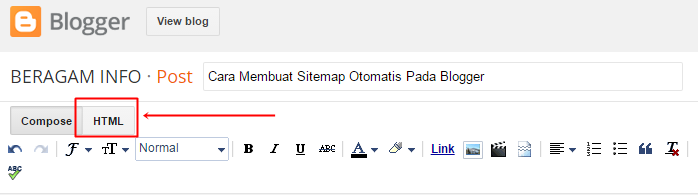
4. kemudian masuk pada saat pembuatan laman/page silahkan pilih mode HTML jangan mode Compose.

5. kemudian setelah memilih mode HTML letakkan kode dibawah ini.

<script src="http://me-sitemap.googlecode.com/files/mysitemap.js" type="text/javascript"></script>
<script src="http://taqecy.blogspot.com/feeds/posts/default?max-results=9999&amp;alt=json-in-script&amp;callback=loadtoc"></script>

6. kemudian silahkan simpan/save dan preview/lihat. kemudian setelah puas dengan hasilnya silahkan klik publish/bagikan.

7. dan kemudian setelah page maka  akan munul  seperti ini

cukup sedemikian rupa cara membuat/memberi sitemap (daftar isi) pada blog/website. indeks postingan atau artikel yang dibagikan ke public akan diperbaharui secara otomatis di setiap anda membagikan.

Semoga Bermanfaat


Share:

Senin, 14 Maret 2016

Cara Merubah Warna Background Judul Widget Sidebar

warna background judul sidebar
Beragam Info - Cara Merubah Warna Background Judul Widget Sidebar. hal ini banyak diperbincangkan oleh tukan blogger yang newbie seperti halnya saya saat ini, karena sudah bosan dengan warna background pada sidebar  blog yang saya kelola akhirnya saya merubahnya menjadi seperti pada gambar diatas. caranya pun tak begitu sulit yaitu hanya menambahkan kode pada template yang kita gunakan atau merubahnya, tapi pada cara ini saya menambahkan kode bukannya merubah kode.
sidebar yaitu apa yang ada pada widget sidebar yang biasanya meliputi popular post, label, entri popular, facebook fans page, dll. yang biasanya terdapat pada footer sidebar kanan dan kiri.
hal-hal yang harus dilakukan jika ingin merubahnya yaitu dengan melakukan langkah-langkah yang saya cantumkan berikut ini.

1. Login pada blog
2. masukkan akun google dan pasword
3. masuk pada menu Template dan pilih Edit HTML
4. kemudian untuk menghindari kesalahan yang fatal saat menambahkan kode maka silahkan backUp kode-kode pada template sobat.
5. selanjutnya cari kode h2 { . ( tekan tombol CTRL+F untuk mempermudah pencarian )
6. kurang lebih kodenya seperti ini
/* Headings
----------------------------------------------- */
h2 {
  font: $(widget.title.font);
  color: $(widget.title.text.color);
}

7.tambahkan kode ;background:#2288BB; padding:4px 15px 3px;text-transform:none;
}disamping/bawah kode  color: $(widget.title.text.color); 
8. maka kodenya akan nampak seperti gambar dibawah ini
/* Headings
----------------------------------------------- */
h2 {
  font: $(widget.title.font);
  color: $(widget.title.text.color);background:#2288BB;
  padding:4px 15px 3px;text-transform:none;
}

9. kemudian simpan template dan lihat hasilnya.

ket.
- untuk kode yang berwarna hijau yaitu kode warna, ini bisa diganti dengan warna sesuai yang anda suka.

Jika diasaat merubah warna dan kemudian warnanya tidak berubah maka cek kembali kemungkinan ada kode yang tertinggal, perlu diingat sesudah kode warna pastikan ada ";" dibelakangnya tanpa tanda ""

Semoga Bermanfaat

Share:

Contact Person

Menerima Panggilan Area Semarang dan Sekitarnya CP: WA : 085848888815

085848888815

Foto saya
Semarang, Central Java, Indonesia