Service Printer Mranggen

Tampilkan postingan dengan label Windows. Tampilkan semua postingan

Jumat, 12 Februari 2016

Cara Mudah Mengganti Background Komputer

Apa kabar sobat blogger, kembali lagi di www.taqecy.blogspot.com pada kesempatan kali ini saya akan membagikan tentang bagaimana cara mengganti backgroun pada komputer windows 7, bagi anda pengguna komputer atau yang sering menggunakan komputer tentu sudah tidak kebingungan jika mengganti backgroun pada komputer yang anda gunakan. Nah, bagi pemmula pun tentunya kebingungan gimana cara mengganti backgroun pad komputer yang anda gunakan. Dengan demikian lah saya akan mengulas tuntas tentang cara menggantibackgroun pada komputer windows 7, untuk dapat mengganti backgroun pada komputer yang menggunakan system operasi windows 7 anda harus mempersiapkan persaratan-persaratan sebagai berikut.
  1. Tentunya harus punya komputer
  2. Komputer yang anda guakan memiliki system operasi windows 7
  3. Mempunyai gambar yang akan digunakan untuk backgroun pada komputer, jika tidak punya tidak masalah tidak masalah, karena pada windows 7 dilengkapi dengan gambar-gambar backgroun yang tak kalah menariknya dengan gambar anda
  4. Ikuti langkah-langkah dibawah ini

a. Hidupkan komputer yang anda gunakan, tunggu sampai komputer anda hidup, kemudian jika komputer yang anda gunakan sudah hidup, lengkah selanjutnya yaitu dengan cara klik kanan pada layar monitor komputer anda, setelah itu pilih perssonalize. Lihat gambar dibawah ini.


b. Setelah itu anda akan dibawa kehalaman personalize, kemudian pada halam ini klik tulisan desktop background

c. Kemudian setelah itu pilih browser jika ingin mengganti gambar yang sudah anda persiapkan dari awal,

d. tapi jika ingin mengganti dengan gambar bawaan windows 7, anda tinggal klik icon panah kebawah yang kecil berwarna hitam, yang terletak pada picture location. 


e. Kemudian jika ingin gambar anda berganti-ganti berilah tanda ceklist pada gambar yang ada atau bisa klik select all,  dan jika menghapus ceklist pilih clear all.

f. Kemudian untuk mengatur berapa lama waktu bergantinya gambar pada layar monitor komputer yang anda gunakan, pilih pada change picture every.

g. Kemudian jika ingin mengatu posisi gambar pilih picture position.

h. Setelah semua yang diatas telah dilaksanakan, langkah selanjutnya yaitu save semua perubahan yang anda lakukan dengan memilih save change

Setelah anda simpan secara otomatis anda akan kembali kehalaman personalize, pada halan ini akan terlihat perubahan yang anda lakukan, langsung close dan secara otomatis background pada koputer yang anda gunakan akan berubah.


Selamat anda berhasil mengganti background pada komputer yang anda gunakan, dan sekian sampai disini tentang caramengganti background komputer windows 7, yang bisa saya sampaikan, kurang lebihnya mohon ma’af, dan jika ada perbedaan itu menurut cara anda masing-masing. 
Share:

Kamis, 04 Februari 2016

Tutorial Setting Waktu Pada Windows

Anda mungkin bertanya-tanya apa dampak yang memiliki waktu yang salah seting pada mesin Windows , dan kebanyakan orang akan mengatakan "Yah mungkin tidak ada yang serius". Ternyata ada seberapa masalah serius yang mungkin terjadi:
Jika akan mengakses internet maka anda tidak akan bisa, karena waktu pada komputer tidak sesuai dengan waktu yang sebenarnya, nah dengan demikian saya akan mengulas tentang bagaimana cara setting waktu pada komputer yang anda gunakan, untuk lebih jelasnya ikuti langkah-langkah dibawah ini.

1. hdupkan komputer yang akan anda setting waktunya, kemudian stelah hidup klik seperti yang ditunjukkan pada panah yang ada pada gambar dibawah ini.

2. kemudian akan muncul seperti gambar dibawah ini, nah jika ingin melakukan setting waktu klik atau pilih change date and time..


3. akan muncul gambar seperti dibawah ini, kemudian atur waktu sesuai yang ada.dan jika ingin melakukan stting kalender pada laptop atau komputer yang anda gunakan klik atau ilih chenge calender setting seperti yang ditunjukkan pada gambar dibawah ini


4. kemudian akan muncul seperti gambar dibawah ini, setelah itu atur kalender sesuai dengan tempat dan lokasi anda, dan atur urutan kalender seperti yang ditunjukan dibawah ini. setelah itu pilih ok


5. kemudian pada langkah ini langsung pilih ok


6. setelah mengatur waktu dan calender pada komputer anda selesai, kemudian pilih ok untuk menyimpan semua perubahan yang anda lakukan tadi.


selamat waktu dan calender pada komputer anda sudah dierbaiki, dengan demikian anda tidak harus cemas jika anda akan membuka/mengakses internet melalui komputer yang anda gunakan, karena alasan waktu yang tersimpan pada komuter anda tidak sesuai. kini anda dapat mengakses internet dengan leluasa.
Share:

Selasa, 02 Februari 2016

Cara Mudah Setting IP Address di Windows

Apa kabar sobat, hehehe pada kesempatan kali ini saya akan berbagi pengalaman tentang bagaiman carasetting ip address di windows, setting ip ini sering di gunakan saat kita melakukan transfer data melalui jaringan per to per,client server,juga pada saat kita belajar debian juga kita sering setting ip kita di windows, heheh udah pada penasaran ya pengen tau bagaimana cara setting ip adress di windows. Lansung saja simak tutorial berikut.
Siapkan laptop,pc taupun notebook, hidupkan, kemudian klik start
Setelah semua tersedia kemudian lanjut ke cara yang pertama yaitu pilih control panel


cari network and sharing center, kemudian klick

pilih change adapter settings

Kemudian klik kanan pada salah satu dari apa yan ada, lok aku sih pilih local area network (lan)

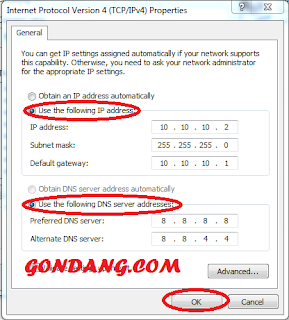
Kemudian pilih internet protocol version (TCP/Ipv4), pilih properties atau klik 2 kali pada internet protocol version (TCP/Ipv4)

Kemudian pilih use the following ip address dan use following dns server address, dan setting ip address yang anda butuhkan, kemudian pilihOK

Semoga tutorial ini sangat bermanfaat bagi pembaca, jangan lupa comentarnya ya,,selamat mencoba. . . . . !!!!
Share:

Jumat, 29 Januari 2016

Cara Mengganti Start Menu Windows 8 Seperti Windows 7

Ada cara mudah untuk mengganti start menu klasik windows 8 seperti windows 7. kita hanya memerlukan software yang bisa membantu untuk mengganti Start menu klasik windows 8 menjadi windows 7 secara cepat dan praktis. software ini portable jadi hanya berukuran kecil.
Berikut Cara Mengganti Start Menu Windows 8 Seperti Windows 7

1. Anda perlu download terlebih dahulu software .exe/.rar
2. Install start menu yang telah anda download tadi.

3. Pada gambar diatas pilih next.


4. Tunggu loading sebentar..


5. Lalu kemudian pilih finis..... Eiitssssss...... jangan terburu-buru,,, setelah itu masih ada lagi,,,,sekarang saatnya memilih style-nya....!!


6. Pilih sesuai dengan selera anda.....!!!
7. Jika sudah pilih ok....maka secara otomatis start menu windows 8 anda akan berubah...
8. Baru lah sekarang selesai....!!!

Sekian artikel tentang caramengganti start menu windows8 seperti windows 7...

semoga bermanfaat gan...!!!
Share:

Rabu, 27 Januari 2016

Tombol Kombinasi Untuk Windows 7


Pada kesempatan kali ini, saya membagikan informasi tentng tombol kombinasi pada windows 7, banyak sekali tombolkombinasi yang terdapat pada windows 7 dan kali ini saya merangkum kurang lebih ada 29 tombol kombinasi dan keterangnnya untuk lebih jelasnya simak pada table dibawah ini:

No
Tombol Combinasi
Keterangan
1
Tombol Windows
Membuka atau menutup Start Menu
2
Tombol Windows+Pause
Menampilkan kotak dialog System Properties
3
Tombol Windows+D
Menampilkan Desktop (on/off)
4
Tombol Windows+M
Minimalkan semua jendela
5
Tombol Windows+Shift+M
Mengembalikan jendela yang diminimasi
6
Tombol Windows+E
Windows Explorer, mulai dari directory Computer
7
Tombol Windows+F
Search, mencari file atau folder
8
Ctrl+Tombol Windows+F
Mencari komputer, bila terhubung pada jaringan
9
Tombol Windows+L
Mengunci komputer atau bertukar User
10
Tombol Windows+R
Membuka kotak dialog Run
11
Tombol Windows+T
Berpindah antar program pada taskbar
12
Tombol Windows+angka
Membuka program yang dipin di taskbar sesuai nomor urutnya.
13
Shift+Tombol Windows+angka
Membuat file baru pada program yang dipin di taskbar sesuai nomor urutnya
14
Ctrl+Tombol Windows+angka
Berpindah ke jendela aktif terakhir pada program yang dipin di taskbar sesuai nomor urutnya
15
Alt+Tombol Windows+angka
Membuka “Jump List” atau menu klikers kanan dari jendela di taskbar sesuai nomor urutnya
16
Tombol Windows+Tab
Berpindah antar program di taskbar dengan mode Aero Flip 3D
17
Ctrl+Tombol Windows+Tab
Menampilkan Aero Flip 3D, dan menggunakan tanda panah untuk berpindah antar program
18
Ctrl+Tombol Windows+B
Berpindah langsung ke program yang menampilkan pesan pada area notifikasi (baloon)
19
Tombol Windows+Spasi
Melihat sebentar Desktop
20
Tombol Windows+Panah Atas
Memaksimalkan jendela
21
Tombol Windows+Panah Kiri
Memaksimalkan jendela ke bagian kiri layar
22
Tombol Windows+Panah Kanan
Memaksimalkan jendela ke bagian kanan layar
23
Tombol Windows+Panah Bawah
Meminimasi jendela
24
Tombol Windows+Home
Meminimasi semua jendela lain kecuali yang sedang aktif
25
Tombol Windows+Shift+Panah Atas
Memperlebar jendela hingga batas atas dan bawah layar
26
Tombol Windows+Shift+Panah Kiri atau Panah Kanan
Memindahkan jendela ke layar kiri atau kanan (jika lebih dari satu monitor)
27
Tombol Windows+P
Tombol Windows+G = Berpindah antar Gadget
28
Tombol Windows+U
Membuka Ease of Access Center
29
Tombol Windows+X
Membuka Windows Mobility Center


Berikut adalah Tombol Kombinasi Pada Windows 7 yang dapat dirangkum oleh admin, semoga informasi ini bermanfaat bagi anda.
Share:

Tutorial menon-aktifkan Firewall

YoooOOO… man! Ketemu lagi disini di BERAGAM INFORMASI., kali ini saya akan berbagi ilmu tentang bagaimana caranya disable firewall pada windows 7/8 yang kita guakan.. karena disini saya hanya berbagi tentang cara disable firewallpada windows 7/8. Maka langsung saja simak sebagai berikut:
Kemudian pada bagian ini ilihlah windos firewall, sebab kita akan mematikan/disable windows firewall pada windows 7/8 yang terinstall pada komuter.

Kemudian pada bagian ini ilihlah windos firewall, sebab kita akan mematikan/disable windows firewall pada windows 7 yang terinstall pada komuter.

Kemudian pada bagian ini ilihlah windos firewall, sebab kita akan mematikan/disable windows firewall pada windows 7 yang terinstall pada komuter.

Kemudian pilih turn windows firewall on or off

Setelah masuk langkah selanjutnya yaitu pilih turn off windows firewall. Lebih jelasnya perhatikan gambar dibawah ini.. setelah selesai kemudian ilih ok

Jika berhasil maka akan tampil tanda tameng silang berwarna merah, serti halnya gambar dibawah ini

Jika anda mengikuti langkah-langkah diatas pasti apa yang anda lakukan akn berhasil. saya rasa cukup itu menurut pengalaman saya.


++++++++++SEMOGA BERMANFAAT++++++++++
Share:

Contact Person

Menerima Panggilan Area Semarang dan Sekitarnya CP: WA : 085848888815

085848888815

Foto saya
Semarang, Central Java, Indonesia