Service Printer Mranggen

Jumat, 05 Februari 2016

Cara Unistall Program Aplikasi Dengan IObit Unistaller

Setelah kemarin saya posting tentang cara install Advanced SystemCare 7, kali ini say kembali posting tentang cara cara unistall program aplikasi menggunakan IObit Unistaller, langsung saja simak lankah-langkah dibawah ini:
Pertama install terlbih dahulu Advanced SystemCare 7 kalau belum punya download dulu di sini, setelah selesai mengistall nanti akan otomati IObit Unistaller teristall di pc agan.

Setelah langkah diatas selesai buka IObit Unistaller pada pc/laptop agan, kemudian pilih program aplikasi yang akan agan hapus/unistall.
Pilih program aplikasi apa saja kemudian pilih unistall/klik gambar tongsampah yang ada di samping program aplikasi tersebut. Setelah itu ikuti langkah-langkah menghapus program aplikasi tersebut.


Setelah langkah diatas selesai tunggu beberapa menit karena IObit Unistaller men-scan komputer anda dengan tujuan mengapus program aplikasi sampai ke akar-akarnya. Setelah Powerfull scanning selesai, ceklist semua yang ada dan ceklist also shred files kemudian pilih delet. Perhatikan gambar dibawah ini:


Selesai dah..program aplikasi yang ingin agan hapus, sekarang sudah hilang dari akar-akarnya. Semoga bermanfaat tutorial yang sayta buat ini. sampai berjumpa lagi di postingan saya selanjutnya.
Share:

Kamis, 04 Februari 2016

Tutorial Install Modem STC HUAWEI E3276

Kali ini saya akan berbagi tutor tentang bagaimana cara mengistall modem stc di komputer,laptop/notebook kalian. Hal yang paling diperlukan diantaranya:

  1. Tentunya modem stc+kartuperdana apa aja
  2. Colok kan modem stc sobat ke konektor usb yang sudah ada
  3. Baca bismilah biyar semuanya lancar
setelah semuanya tersiapkan, simak gambar dibawah ini:
 

Buka folder quick net pilih open, simak pada gambar dibawah ini


Kemudian pilih setup dengan type aplication, pilih open.


setelah itu pada langkah ini pilih next untuk melanjutkan pengistallan


Kemudian langkah selanjutnya pilih I Agree, untuk melanjutkan.


Langkah selanjutnya yaitu pilih next untuk melanjutkan. simak pada gambar dibawah ini.


Kemudian pilih install untuk mengistall modem STC


Tunggu loading beberapa menit.
Setalah loading selesai akan tampil gambar seperti dibawah ini. pilih selesai untuk mengaksiri pengistalan modem HUAWEI STC.


Kemudian setelah pengistallan selesai modem stc akan terbuka secara otomatis, setelah modem terbuka kita diwajibkan untuk membuat profil dial-up sesuai kartu perdana yang anda gunakan. lok saya menggunakan perdana telkomsel dengan apn AHA/internet dan Access number *99#


Nah sampai disini proses install modem STC pda komputer yang nda lakukan sudah selesai dan modem siap untuk digunakan.

Semoga Bemanfaat
Share:

Tutorial Setting Waktu Pada Windows

Anda mungkin bertanya-tanya apa dampak yang memiliki waktu yang salah seting pada mesin Windows , dan kebanyakan orang akan mengatakan "Yah mungkin tidak ada yang serius". Ternyata ada seberapa masalah serius yang mungkin terjadi:
Jika akan mengakses internet maka anda tidak akan bisa, karena waktu pada komputer tidak sesuai dengan waktu yang sebenarnya, nah dengan demikian saya akan mengulas tentang bagaimana cara setting waktu pada komputer yang anda gunakan, untuk lebih jelasnya ikuti langkah-langkah dibawah ini.

1. hdupkan komputer yang akan anda setting waktunya, kemudian stelah hidup klik seperti yang ditunjukkan pada panah yang ada pada gambar dibawah ini.

2. kemudian akan muncul seperti gambar dibawah ini, nah jika ingin melakukan setting waktu klik atau pilih change date and time..


3. akan muncul gambar seperti dibawah ini, kemudian atur waktu sesuai yang ada.dan jika ingin melakukan stting kalender pada laptop atau komputer yang anda gunakan klik atau ilih chenge calender setting seperti yang ditunjukkan pada gambar dibawah ini


4. kemudian akan muncul seperti gambar dibawah ini, setelah itu atur kalender sesuai dengan tempat dan lokasi anda, dan atur urutan kalender seperti yang ditunjukan dibawah ini. setelah itu pilih ok


5. kemudian pada langkah ini langsung pilih ok


6. setelah mengatur waktu dan calender pada komputer anda selesai, kemudian pilih ok untuk menyimpan semua perubahan yang anda lakukan tadi.


selamat waktu dan calender pada komputer anda sudah dierbaiki, dengan demikian anda tidak harus cemas jika anda akan membuka/mengakses internet melalui komputer yang anda gunakan, karena alasan waktu yang tersimpan pada komuter anda tidak sesuai. kini anda dapat mengakses internet dengan leluasa.
Share:

Rabu, 03 Februari 2016

Cara Mudah Menghilangkan Tanda Panah Pada Icon di Desktop

Di kesempatan kali ini saya akan membagikan tutorial tentang cara menghilangkan virus sorcut pada dekstop. Saat ini semakin banyak virus-virus yang menyebabkan komputer kita menjadi lelet, menyebabkan sytem eror dan masih banyak lagi kerugian-kerugian yang disebabkan kerana adanya virus, banyak cara untuk mengantisipasi agar komputer kita terhindar dari virus atau membasmi virus, diantaranya dengan cara mengistall antivirus di laptop atau komputer yang kita gunakan. Dengan demikian kita dapat mengantisipasi supaya komputer kita tehindar dari yang namanya virus,
Dan kali ini saya berbagi pengalaman tentang cara menghilangkan virus sourcut yang berada pada dekstop. Untuk langkah-langkahnya dibawah ini simak dengan seksama:

Pertama buka Comant Prompt dengan cara pilih start menu >> all program >> pilih Comant Promp


Setelah muncul jendela Comant Prompt seperti gambar dibawah ini, langsung saja ketikkan perintah regedit setelh itu pilih ok

Kemudian akan muncul jendela regedit, disini pilih HKEY_CLASSES_ROOT

Setelah itu akan muncul banyak sekali submenu, dari sekian banyak submenu tersebut cari submenu yang berjudul lnkfile dan muncul isi pada sub menu tersebut, kemudian cari file yang bernama IsiShourcut, kemudian setelah ketemu ganti nama file tersebut dengan nama yang anda inginkan, dengan cara klik kanan pada file tersebut kemudian pilih rename. setelah itu close kemudian restart komputer.

Demikian pengalaman tentang cara mudah menghilangkan tanda panah pada icon di desktop yang bisa saya bagikan, jika ada perbedaan mohon maaf, karena cara ini menurut masing-masing,

Semoga Bermanfaat
Share:

Apa sih Adobe Reader Itu ??


Adobe Reader adalah program utilitas/sofrware yang berguna untuk membantu pengguna komputer dalam membaca dan mencetak dokumen berformat pdf (PDF Reader). Versi terbaru program ini adalah Adobe Reader XI, Software Adobe Reader merupakan program data yang dibuat dan dikembangkan oleh Adobe Systems Incorporated.
Info Software Utilitas Adobe Reader

Jenis : Aplikasi Utilitas
Fungsi dan kegunaan : Software pembaca dokumen pdf (PDF Reader)
Target kalangan penggguna : Personal, bisnis dan pendidikan
Pengembang : Adobe Systems Incorporated
Versi terbaru : Adobe Reader XI
Ukuran file sumber : 143.02 MB
Harga : Gratis
Kebutuhan Sistem & Persyaratan Instalasi Adobe Reader XI
Sistem operasi : Windows XP, Windows Server 2003/2008, Windows Vista, Windows 7
Kapasitas Harddisk : Minimal 260 MB
Memori / Random Access Memory (RAM) : Minimal 256 MB

Download
Share:

Selasa, 02 Februari 2016

Cara Mudah Setting IP Address di Windows

Apa kabar sobat, hehehe pada kesempatan kali ini saya akan berbagi pengalaman tentang bagaiman carasetting ip address di windows, setting ip ini sering di gunakan saat kita melakukan transfer data melalui jaringan per to per,client server,juga pada saat kita belajar debian juga kita sering setting ip kita di windows, heheh udah pada penasaran ya pengen tau bagaimana cara setting ip adress di windows. Lansung saja simak tutorial berikut.
Siapkan laptop,pc taupun notebook, hidupkan, kemudian klik start
Setelah semua tersedia kemudian lanjut ke cara yang pertama yaitu pilih control panel


cari network and sharing center, kemudian klick

pilih change adapter settings

Kemudian klik kanan pada salah satu dari apa yan ada, lok aku sih pilih local area network (lan)

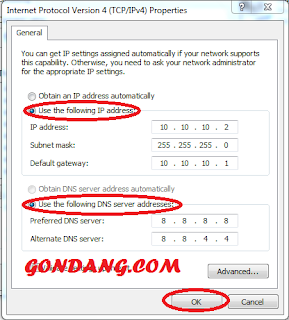
Kemudian pilih internet protocol version (TCP/Ipv4), pilih properties atau klik 2 kali pada internet protocol version (TCP/Ipv4)

Kemudian pilih use the following ip address dan use following dns server address, dan setting ip address yang anda butuhkan, kemudian pilihOK

Semoga tutorial ini sangat bermanfaat bagi pembaca, jangan lupa comentarnya ya,,selamat mencoba. . . . . !!!!
Share:

Tutorial Install Adobe Reader XI

Acrobat Reader merupakan salah satu perangkat lunak dari keluarga Adobe Acrobat yang dikembangkan Adobe Systems. Acrobat Reader sekarang bernama Adobe Reader. Pengguna Acrobat Reader dapat membaca, memberi notasi, mencari, verifikasi, menandai secara digital dan mencetak data dengan format Portable Document Format atau PDF.[1] Acrobat Reader didesain dengan tampilan menyerupai kertas konvensional. Adobe Reader telah hadir lebih dari satu dekade dan merupakan aplikasi pembaca data PDF pertama sehingga mudah digunakan. Adobe Reader adalah aplikasi pembaca data PDF yang dapat membuka dan dan dikooperasikan dengan semua data PDF
Untuk proses intallasi-nya dapat anda simak dibawah ini:
Hal yang pertama dipersiapkan yaitu:


1.    Laptop atau pc
3.    Baca bismilah dan lakukan proses pengistallan dengan mengikuti langkah-langkah dibawah ini:

Buka software Adobe Reader, jika belum punya bisa anda download sekarang. Setelah itu akan masuk ke jendela pengistallan Adobe Reader pilih bahasa yang akan digunakan pada saat installasi, kemudian pilih ok.

Kemudian pada jendela pengistallan berikutnya pilih next untuk melanjutkan prosses pengistallan.

Pada jendela pengistallan Adobe Reader ini mucul sebuah pilihan, untuk mempercepat pilih saja Install Update automatically (recomended) klik Install

Tunggu loading pengistallan sampai selesai

 Maka setelah loading selesai muncul jendela pengistallan yang terahir, nah disini lanhgsung saja pilh finish.


Dengan demikian komputer atau laptop anda sekarang sudah dilengkapi dengan software Adobe Reader yang merupakan aplikasi pembaca data berformat PDF.

Terima kasih telah mampir sebentar di Beragam info, yang membahas tentang Installasi AdobeReader

Share:

Contact Person

Menerima Panggilan Area Semarang dan Sekitarnya CP: WA : 085848888815

085848888815

Foto saya
Semarang, Central Java, Indonesia