Service Printer Mranggen

Minggu, 07 Februari 2016

Mendaftar Google Webmaster Tools Untuk Optimasi Seo Blog

Beragam Info-Yaps anda baru membuat sebuah blog ya ??? dan ingin mendaftarkan blog anda ke google webmaster tools ya ??? tujuan mendaftarkannya yaitu untuk membuat blog yang baru kita buat dapat muncul di pencarian google “walau muncul pada peringkat akhir” hehehehe, itu karena blog baru dibuat dan dan si google belum mengenal blog anda labih dekat. Jika blog sudah terdaftarkan di webmaster tools maka kemungkinan terbesar blo anda langsung mendapatkan pengunjung. Mengapa begitu ??? karena google merupakan search engine raksasa yang paling banyak digunakan banyak orang untuk mencari berbagai informasi.

Sebenarnya sih sangat gampang bangets mendaftarkan blog baru kita ke Google Webmaster Tools. Kemungkinan besarnya lain platform lain cara menempatkan kode verivikasinya, contoh pada platform Blogspot, Wordpress.com, wordpress selfhosted. Nah karena dikesempatan saat ini saya akan membahas tentang cara mendaftarkan blog baru ( blogspot.com ) ke Google Webmaster Tools maka anda harus memenuhi persyaratan-persyaratan sebagai berikut.

1. Anda wajib punya akun Google, jika belum punya ikuti cara membuatnya (disini)
2. Kemudian jika sudah punya login ke bog anda ( Blogspot.com )
3. Kemudian masuk ke Google Webmaster Tools
taqecy

Pada step ke 3 ini secara otomatis anda langsung masuk ke Google Webmaster Tools. Nah kemudian jika ingin mendaftarkan blog anda ke Webmaster Tools maka ketikkan alamat blog anda kemudian klik ADD PROPERTY.

4. Setelah anda menambahkan alamat blog anda ke Webmaster Tools maka anda di minta untuk memverivikasinya agar blog anda terdaftar scara maksimal. Untuk memverivikasinya perhatikan langkah berikut.

5. Jika ingin memverivikasi (saya meggunakan Blogspot.com) maka pilihlah alternate methods kemudian pilih HTML TAG. Kemudian setelah itu kopi kode yang tertera, untuk kemudian diletakkan pada blog anda agar terverivikasi.
taqecy


6. Untuk meletakkan kode cukup dengan cara login ke blog yang anda daftarkan untuk kemudian pilih template kemudian pilih edit HTML, setelah itu kemudian cari kode <head> untuk memudahkan pencarian tekan tombol kominasi Ctrl+F. Setelah ketemu letakkan kode verivikasi tersebut tepat dibawahnya. Kemudian jika sudah simpan Template blog anda.

7. Jika sudah menempatkan kode verivikasi di blog anda kemudian klik verivi.
Nah jika anda sudah mencapai tahap ke 6 tersebut maka anda dinyatakan selesai mendaftarkan blog anda ke Google Webmaster Tools serta selesai menempatkan kode verivikasinya. Dan demikianlah informasi dari saya tentang cara mendaftarkan blog baru ke webmaster tools.

Semoga Bermanfaat
Share:

Membuat Akun Google Dan E-mail (gmail) Terbaru

Beragam Info – anda ingin membuat akun Google !!! tapi anda tidak tau caranya !!! heehehe. Anda sangat beruntung telah berkunjung ke website sederhana yang saya kelola ini, karena disini memposting cara membuat akun Google yang anda pertanya-tanyakan. Akun Google sangatlah penting apalagi bagi anda yang nge-blog karena syarat untuk bisa nge-blog yaitu harus punya akun Google. Tidak hanya dapat untuk nge-blog saja mlainkan akun Gogle dapat digunakan untuk mendaftar Facebook.com, Twitter.com dll. Nah untuk membuatnya anda harus memenuhi beberapa persyaratan yaitu :

1. Anda memiliki nomor Hp T-sel, indosat, XL dan masih banyak lagi intinya yang belum pernah anda gunakan untuk mendaftar akun Google.
2. Anda terkoneksi ke internet.

Cara membuat
Setelah anda memenuhi persyaratan diatas maka anda siap untuk mendapatkan akun Google anda. Caranya yaitu :
step 1. Buka link berikut >> https://accounts.google.com/SignUp?hl=in
step 2. Kemudian masukkan semua informasi tentag anda sesuai apa yang ada pada formulir pendaftaran tersebut.
taqecy


1. ketikan nama dpan anda
2. ketikan nama belakang anda.
3. isi dengan nama pengguna anda : ini nantinya adalah alamat e-mail anda dan username anda untuk mengakses akun google anda.
4,. isi dengan kata sandi yang anda mudah ingat : sebaiknya membuat kata sandi yang menggabungkan huruf dan angka agar kata sandi anda lebih kuat
5. masukkan ulang kaa sandi yang sudah anda ketik tadi
6. untuk yang ke 6,7 dan 8 silahkan masukkan tanggal bulan dan tahun anda lahir.
7. untuk Gender isi dengan jenis kelamin anda.

step 3. kemudian untuk melanjutkan anda juga harus mengisi formulir ini:
taqecy
1. Ponsel : masukkan nomor telepon yang akan anda gunakan untuk mendaftar
2. alamat e-mail anda saat ini : masukkan alamat email yang sudah anda punya atau di osongkan pun tak masalah
3. buktikan bahwa anda bukan robot : jangan cecklist dan isilah kode capta yang tertera dibawahnya 4. pada kotak persegi panjang yang kosong tepat dibawah capta
5. lokasi : pilih lokasi dimana anda tinggal
6. cecklist "saya menyetujui Persyaratan Layanan dan Kebijakan Privasi Google
7. kemudian klik tombol langkah berikutnya.
    step 4. emudian setelah itu anda akan dibawa kehalaman berikutnya seperti pada gambar dibawah ini.
    taqecy

    pada step 4 ini anda diharapkan memilih bagaimana cara google untuk mengirim kode verivikasi akun anda. silahkan pilih caranya kemudian klik selanjutnya/continue.

    step 5. kemudian setelah mendapatkan kode verivikasinya segera masukkan dan kemudian klik lanjutkan/comtinue. setelah itu anda akan diminta untuk membuat akun google+, lewati saja atau bisa juga anda membuatnya, dengan cara  klik link https://plus.google.com kemudian ikuti langkah-langkah yang muncul.

    setelah step 5  selesai maka akun google anda sudah selesai dibuat dan siap untuk digunakan untuk berbagai hal yang bersangkutan dengan google. jika anda membuat akun Google dengan otomatis anda juga memiliki akun e-mail yaitu gmail (google mail). yaps??? demikianlah informasi tentang cara Membuat Akun Google Dan E-mail (gmail) 2016.

    Semoga Bermanfaat
    Share:

    Sabtu, 06 Februari 2016

    Apa Sih CCleaner Itu??? Mari Intip Yuxxx....!!!


    ok sobat...!! ketemu lagi dengan kami di dalam acara ini saya akan memeberi penjelasan sedikit tentang CCleaner. pngertian CCleaner yaitu sebuah software/perangkat lunak komputer yang sering digunakan untuk membersihkan file-file yang sudah tidak terpakai lagi, dan bisa juga untuk memperbaiki system registry yang error pada komputer atau laptop kita gan, sehingga membuat komputer kita berjalan lebih kencang dan space atau ukuran hard disk kita bertambah lega, gitu gan.

    software CCleaner ini dapat membersihkan banyak file sampah atau file yang sudah tak berguna di komputer kita, diantaranya:

    1. Di Internet Explorer secara default membersihkan TemporaryInternet file, hystory, cookies, recently typed urls, index.dat, dll
    2. Windows Explorer yaitu recent document, run, search autocomplete dll
    3. System Windows antara lain empty recycle bin, temporary files,clipboard dll
    Ccleaner ini sangat berguna bagi anda yang sering konek ke internet, untuk menghapus hystory, cookies, recently typed urls, index.dat, dll. Yang menyebabkan browser yang kita gunakan sering not responding,
    sampai disini saja penjelasan tentang software/perangkat lunak komputer yaitu CCleaner yang bisa saya sampaikan.
    untuk langkah-langkah pengistallannya bisa agan tengok disini.


    Semoga Bermanfaat Penkelasan Singkat Dari Saya


    Share:

    Tutorial Install Debian 6 di Vmware

    setelah kemarin saya postting tentang cara mengistall vmware sekarang saya berbagi posttingan tentang cara mengistall debian 6 di vmware langsung saja siapkan alat tempurnya. tentunya pc,laptop/notebook, iso debian 6 berdo'a kepada yang maha kuasa agar kerja anda berjalan dengan lancar bila semua sudah siap langsung saja simak langkah-langkahnya berikut ini > > > > > >

    Untuk mngistall debian 6 di Vmwar, pertama buka dulu Vmwar-nya kemudian pilih new virtual machine


    Kemudian akan muncul menu pilihan seperti dibawah ini..setelah itu pilih typikal (recommended), kemudian pilih next.


    Kemudian akan muncul menu pilihan seperti dibawah ini..kemudian pilih installet disc image file (iso) setelah itu masukan os Debian 6 yang kalian punya, setelah kalian masukan kemudian pilih next


    Kemudian akan muncul menu pilihan lagi, kemudian pilih linux setelah itu pada menu pilihan version pilih ubuntu setelah itu next untuk melanjutkan.


    Setelah itu anda akan dibawa ke menu pilihan berikutnya, pada anda akan melakukan beberapa langkah, yaitu dengan mengganti nama, virtual yang anda buat/install dan menentukan tempat dimana anda menyimpan virtual /install-an debian 6 anda, lok saya sih Cuma tak beri nama ubuntu nama defaultnya dan tempatnya pun default juga yaitu di data c dan di tepatnya di Documents dengan nama folder Virtual Machin


    Setelah langkah di atas terlewati atau selesai kemudian akan muncul menu pilihan kembali, di menu ini anda diharuskan untuk menentukan berapa besar kapasitas hardisk yang anda gunakan untuk mengistal debian 6 anda di vmware.,setelah itu pilih next unntuk melanjutkan ke langkah berikutnya.


    Setelah itu muncul menu pilihan, pada menu ini hanya tertera keterangan dari langkah-langkah yang anda selesaikkan tadi, kemudian ceklis power on this virtual machin after creation kemudian finish.


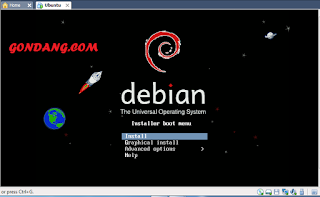
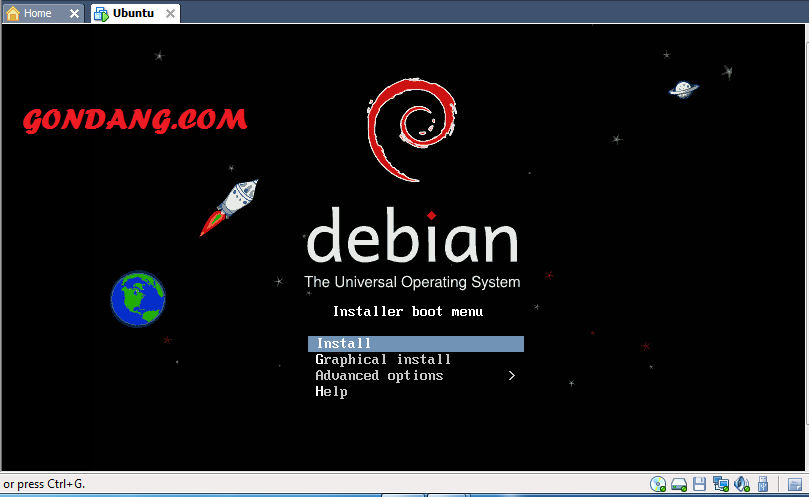
    Jeng-jeng-jeng......!!!!! anda telah menyelesaikan pekerjaan anda dalam mengistall debian 6 di vmware anda... eiittttsss jangan seneng dulu belum tentu anda berhasil, karena lok tidak sama dengan tampilan dibawah ini maka pengistalan yang anda lakukan salah, coba ulangi cara mengistal debian 6 di vmware anda sama persis seperti tutorial yang saya buat ini

    hehehe sekian tutorial dari saya bila ada kesalahan dalam pembuatan tutorial bagaimana cara mengistall debian 6 di vmware ini saya mohon ma'af...semoga tutor ini bermanfaat bagi pembacanya..

    Share:

    Tutorial Install Vmware 7

    Kali ini saya akan berbagi ilmu dengan teman-teman yang masih bingung/belom bisa bagaiman cara mengistall vmware 7 di laptop atau pc kalian.
    Langsung saja simak tutorial cara mengistall vmware 7 yang saya buat kali ini,
    Langkah yang pertama anda harus menyiapkan alat-alat untuk mengistall vmware 7 yaitu :
    1. Baca basmalah biar semuanya berjalan dengan lancar
    2. Pc,laptop/notebook
    3. Software vmware
    Setelah semuanya sudah dipersiapkan kita lanjutkan ke langkah selanjutnya yaitu, buka vmware yang sudah anda download tadi, kemudian klik kanan pilih open.


    Setelah itu tunggu loading beberapa beberapa detik

    Setelah loading selesai akan tampil seperti gambar dibawah ini, piliih next untuk melanjutkan pengistallan pilih cancel untuk membatalkan pengistallan.


    Kemudian untuk langkah yang ketiga pilih modify/change seperti gambar dibawah ini.


    Kemudian untuk langkah yang ke empat, pilih continue untuk melanjutkan pengistallan dan cancel untuk membatalkan pengistallan.


    Tunggu loading proses pengistallan beberapa menit.


    Dan setelah loading selesai akan ad pilihan yaitu seperti gambar dibawah ini, pilih restart now jika anda ingin merestart pc,laptop/notebook kalian dan pilih restart leter jika kalian tidak ingin merestart pc,laptop/notebook kalian.


    Hehehe...!!! sekian tutor caramengistall vmware 7 dari saya semoga bermanfaat bagi kalian pembaca... baca juga cara mengistall debian 6 di vmware jika ada kesalahan dalam pembuatan tutor saya kali ini mohon ma’af...saya hanya manusia biasa....!!!

    Smoga Bermanfaat......!!!
    Share:

    Mengganti Background Pada Windows 7

    Apa kabar sobat blogger, kembali lagi di www.taqecy.blogspot.com pada kesempatan kali ini saya akan membagikan tentang bagaimana cara mengganti backgroun pada komputer windows 7, bagi anda pengguna komputer atau yang sering menggunakan komputer tentu sudah tidak kebingungan jika mengganti backgroun pada komputer yang anda gunakan. Nah, bagi pemmula pun tentunya kebingungan gimana cara mengganti backgroun pad komputer yang anda gunakan. Dengan demikian lah saya akan mengulas tuntas tentang cara menggantibackgroun pada komputer windows 7, untuk dapat mengganti backgroun pada komputer yang menggunakan system operasi windows 7 anda harus mempersiapkan persaratan-persaratan sebagai berikut :
    1. Tentunya harus punya komputer 
    2. Komputer yang anda guakan memiliki system operasi windows 7 
    3. Mempunyai gambar yang akan digunakan untuk backgroun pada komputer, jika tidak punya tidak masalah tidak masalah, karena pada windows 7 dilengkapi dengan gambar-gambar backgroun yang tak kalah menariknya dengan gambar anda 
    4. Ikuti langkah-langkah dibawah ini
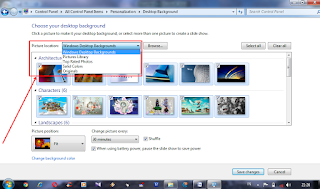
    A. Hidupkan komputer yang anda gunakan, tunggu sampai komputer anda hidup, kemudian jika komputer yang anda gunakan sudah hidup, lengkah selanjutnya yaitu dengan cara klik kanan pada layar monitor komputer anda, setelah itu pilih perssonalize. Lihat gambar dibawah ini.


    B. Setelah itu anda akan dibawa kehalaman personalize, kemudian pada halam ini klik tulisan desktop background


    C. Kemudian setelah itu pilih browser jika ingin mengganti gambar yang sudah anda persiapkan dari awal,


    D. tapi jika ingin mengganti dengan gambar bawaan windows 7, anda tinggal klik icon panah kebawah yang kecil berwarna hitam, yang terletak pada picture location.


    E. Kemudian jika ingin gambar anda berganti-ganti berilah tanda ceklist pada gambar yang ada atau bisa klik select all, dan jika menghapus ceklist pilih clear all.

    F. Kemudian untuk mengatur berapa lama waktu bergantinya gambar pada layar monitor komputer yang anda gunakan, pilih pada change picture every.


    G. Kemudian jika ingin mengatu posisi gambar pilih picture position.


    H. Setelah semua yang diatas telah dilaksanakan, langkah selanjutnya yaitu save semua perubahan yang anda lakukan dengan memilih save change

    Setelah anda simpan secara otomatis anda akan kembali kehalaman personalize, pada halan ini akan terlihat perubahan yang anda lakukan, langsung close dan secara otomatis background pada koputer yang anda gunakan akan berubah.
    Selamat anda berhasil mengganti background pada komputer yang anda gunakan, dan sekian sampai disini tentang caramengganti background komputer windows 7, yang bisa saya sampaikan, kurang lebihnya mohon ma’af, dan jika ada perbedaan itu menurut cara anda masing-masing.
    Share:

    Jumat, 05 Februari 2016

    Belajar Microsoft Office Acces


    semakin banykanya komputer yang beredar di pasaran semakin banyaknya pengguna-nya, selain itu juga masih banyak pengguna komputer yang belum lihai dalam mengoperasikan komputer, terutama pada program aplikasi Microsoft Office, dan kali ini saya akan megulas tentang Microsoft Office Acces.
    Microsoft Access merupakan program aplikasi database yang digunakan untuk merancang, membuat dan mengelola database secara mudah dan cepat. Ini dikarenakan oleh kemudahanya dalam pengolahan berbagai jenis database serta hasil akhir berupa laporan dengan tampilan dengan desain yang lebih menarik. Database terdiri dari : Tables, Forms, Reports, untuk mengenal lebih jauh tentang microsoft offoce acces, silahkan simak dibawah ini:
    A.  MEMULAI MICROSOFT ACCESS 2007


    Untuk menjalankan Microsoft Access 2007 dapat dilakukan dengan memilih tombol Start pada taskbar, pilih All Programs, kemudian pilih Microsoft Office dan klik pilihan Microsoft Office Access 2007. Setelah menjalankan Microsoft Access 2007, Access akan menampilkan Getting Started With Microsoft Office Access page seperti pada gambar.


    B. KOMPONEN ACCESS 2007
    Sebelum anda lebih jauh belajar Access 2007, sebaiknya mengenal dahulu mengenai komponen untuk mempermudah pengoprasian.

    1. Office Button
    Tombol yang menampung perintah menu yang sering digunakan dalam access antara lain; New, Open, Save, Save as, Close, Database dan perintah lainya.

    2. Quick Access ToolBar.
    Kumpulan tombol untuk melaksanakan suatu perintah tertentu dalam mengoprasikan Access 2007.misal; Save, Undo, Redo.

    3. Title Bar
    Berfungsi untuk menempilkan nama dari jendela program tersebut, selain itu berfungsi untuk memilih posisi jendela program tersebut.

    4. Minimize Tool
    Untuk meminimalkan jendela program Access 2007 sehingga tampilan berubah menjadi sebuah ikon yang diletakan pada taskbar Windows XP.

    5. Maximixe Tool 
    Berfungsi untuk memaksimalkan ukuran jendela program, sehingga tampilanya memenuhi layar monitor.

    6. Close Tool 
    berfungsi untuk menutup jendela atau keluar dari program Access 2007

    7. Status Bar
    Digunakan untuk menampilkan status aktif dari lembar kerja program Access 2007 misalnya; Caps Lock, Num Lock, Scroll Lock.

    Dalam Microsoft Access 2007, anda tidak menjumpai deretan menu pada menu bar. Karena dalam program Access 2007, menu bar sudah digantikan dengan tampilan tab yang didalamnya terdapat grup-grup. Dalam masing –masing grup terdapat beberapa tombol perintah.


    Meskipun tidak menampilkan menu bar anda dapat menggunakan/ menekan tombol dialog yang terdapat pada masing – masing grup atau dapat juga menggunakan Shortcut Menu (menu popup) juga dengan menggunakan Shortcut Key (misal: Ctrl +S)

    C. MENUTUP PROGRAM ACCESS 2007
    Untuk menutup Access 2007, dapat dilakukan Klik tombol Office →Exit Access atau Close pada sudut kanan atas jendela Access 2007.

    D. PENGERTIAN TABEL,FIELD DAN RECORD 
    Seperti kita ketahui bahwa database merupakan kumpulan dari beberapa table yang terintegrasi menjadi satu kesatuan yang saling berhubungan.Tabel merupakan kumpulan beberapa record dan field sebagai ilustrasi adalah sebagai berikut :

    Jadi yang dimaksud dengan fields adalah atribut yang dimiliki oleh suatu table. Sedangkan Recods adalah isian data yang dimiliki oleh tabel.


    KETERANGAN : 
    Field Name : Fungsinya untuk memasukan nama- nama field dari suatu table. 
    Data Type : Jenis tipe data yang dikenal pada Microsoft Access adalah :

    Text
    Serangkaian huruf, angka, spasi dan tanda baca
    Memo
    Serangkaian kata yang sangat panjang berupad ata campuran antara huruf, spasi dan tanda baca.
    Number
    Data berupa angka untuk perhitungan matematika
    Data/Time
    Data Berupa tanggal dan waktu
    Currency
    Data berupa nilai mata uang untuk perhitungan matematik
    Auto Number
    Bilangan atau penemoran beraturan secara berurutan otomatis dan nilainya tidak dapat dirubah
    Yes/No
    Data masukan yang berupa penyangkalan
    OLE Object
    Digunakan untuk eksternal objek misalnya gambar, suara dsb.
    Hyperlink
    Gabungan dari tek dan numeric yang disimpan dalam bentuk tek digunakan untuk menyimpan pointer ke situs web
    Lookup Wizard
    Untuk memilih sebuah nilai dari table lain atau list box atau combo Box

    Description : Keterangan yang akan mempermudah dalam memahami field name.
    Primary Key : Untuk menghindari terjadinya pemasukan data yang sama/dobel atau sebagai field index utama atau field kunci pengurutan data dari sebuah table.(Gambar Kunci)

    Nah sekian sekilas informasi tentang pembelajaran Microsoft Office Acces yang Beragam Info bagikan kali ini, semog bermanfaat.
    Share:

    Contact Person

    Menerima Panggilan Area Semarang dan Sekitarnya CP: WA : 085848888815

    085848888815

    Foto saya
    Semarang, Central Java, Indonesia